


Télécharger ManyCam – Effets de webcam gratuits, arrière-plans virtuels & Plus
Vue d’ensemble
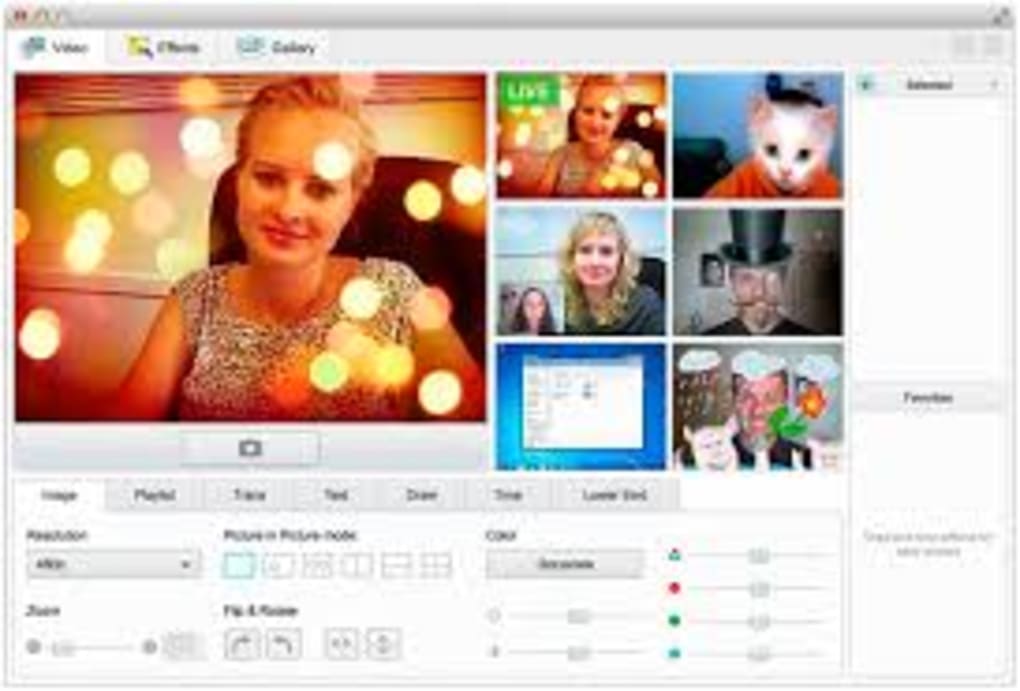
ManyCam est un utilitaire de webcam ludique qui vous permet d’agrémenter n’importe quel appel vidéo, diffusion en direct ou session enregistrée avec une bibliothèque d’effets spéciaux de type iChat, de superpositions animées et d’arrière-plans virtuels. Bien que le lien de téléchargement original ait été retiré, la version héritée reste populaire auprès des utilisateurs qui aiment ajouter perruques, lunettes de soleil, masques d’animaux et texte dynamique à leur flux webcam. Le logiciel fonctionne à la fois sous Windows et macOS, et il propose une interface glisser‑déposer simple qui ne nécessite aucune expertise technique.
Que vous soyez en conversation décontractée avec des amis, en réunion professionnelle Zoom ou en diffusion en direct sur Twitch, ManyCam vous donne la possibilité de passer en temps réel d’une plage, d’une montagne ou d’un fond noir‑et‑blanc classique. La version gratuite insère un filigrane discret « manycam.com » en bas de l’écran, mais l’effet est suffisamment subtil pour ne pas distraire de la conversation. Des effets supplémentaires et des packs d’arrière‑plans peuvent être téléchargés depuis le site du développeur sans frais supplémentaires, vous permettant de garder l’expérience fraîche et divertissante.
Bien que la fidélité visuelle des filtres soit plus cartoon que photoréaliste, la grande variété et la facilité d’utilisation font de ManyCam un choix solide pour quiconque souhaite ajouter une touche de fun à sa présence vidéo.
Fonctionnalités clés
- Plus de 50 effets intégrés, y compris chapeaux, perruques, lunettes, visages d’animaux et filtres de distorsion.
- Arrière‑plans virtuels allant des plages tropicales aux sommets enneigés, ainsi que des options de couleur unie et sépia.
- Superposition de texte en direct pour la date, l’heure ou des messages personnalisés, positionnable n’importe où à l’écran.
- Changement d’effet en un clic pendant un appel ou une diffusion.
- Pack d’effets supplémentaires gratuits disponibles sur le site ManyCam.
- Compatibilité avec les plateformes de chat vidéo populaires telles que Zoom, Skype, Google Meet et Microsoft Teams.
- Prise en charge de Windows 10/11 et macOS 10.12 (Sierra) à macOS 12 (Monterey).
- Mise à niveau premium sans filigrane pour un usage professionnel.
Instructions d’installation & d’utilisation
Bien que le lien de téléchargement officiel ne soit plus actif, la dernière version stable de ManyCam peut encore être obtenue à partir d’archives logicielles réputées. Suivez ces étapes pour installer le programme sur votre ordinateur :
- Téléchargez l’installateur : Trouvez une source fiable qui héberge l’installateur ManyCam 4.5 pour Windows (.exe) ou macOS (.dmg). Vérifiez la somme de contrôle du fichier si disponible afin de vous assurer qu’il n’a pas été altéré.
- Exécutez l’installateur : Sous Windows, double‑cliquez sur le fichier .exe et suivez les invites à l’écran. Sous macOS, ouvrez le .dmg, faites glisser l’icône ManyCam dans le dossier Applications, puis éjectez l’image disque.
- Autorisez les permissions webcam : Les deux systèmes d’exploitation vous demanderont d’autoriser ManyCam à accéder à votre caméra et à votre microphone. Acceptez les invites ; sinon le logiciel ne pourra pas capturer la vidéo.
- Configurez votre source vidéo : Lancez ManyCam et sélectionnez votre webcam physique dans le panneau « Video Sources ». Vous pouvez également ajouter une capture d’écran ou un fichier vidéo comme source supplémentaire.
- Appliquez les effets : Parcourez l’onglet « Effects », cliquez sur un filtre ou un arrière‑plan, et voyez-le apparaître instantanément dans la fenêtre d’aperçu. Utilisez l’outil « Live Text » pour ajouter des messages personnalisés, des dates ou des horodatages.
- Intégrez‑le à votre application de réunion : Ouvrez Zoom, Skype ou votre plateforme préférée et choisissez « ManyCam Virtual Webcam » comme entrée caméra. Les effets sélectionnés seront désormais visibles par tous les participants.
- Enregistrez et exportez : Si vous souhaitez conserver un enregistrement de votre session, ManyCam propose un enregistreur intégré. Cliquez sur « Record » et indiquez un emplacement de fichier ; la vidéo sera sauvegardée avec les effets appliqués intégrés.
Pour les utilisateurs macOS, une étape post‑installation rapide est requise : ouvrez System Preferences → Security & Privacy → Privacy → Camera et assurez‑vous que ManyCam est coché. Sous Windows, il peut être nécessaire d’activer le pilote de webcam virtuelle via le « Device Manager » s’il n’apparaît pas automatiquement. Une fois configuré, vous bénéficierez d’une transition fluide et sans latence entre les effets, rendant chaque appel vidéo semblable à une mini‑production.
Compatibilité, Avantages & Inconvénients, et Questions fréquentes
Prise en charge du système d’exploitation
ManyCam fonctionne sous Windows 10, Windows 11 et macOS 10.12 (Sierra) à macOS 12 (Monterey). L’application est optimisée pour les environnements 64 bits et exploite l’accélération matérielle lorsqu’elle est disponible afin de maintenir une faible utilisation du CPU pendant le streaming en direct.
Avantages
- Bibliothèque étendue d’effets amusants, appliqués instantanément.
- Fonctionne avec pratiquement n’importe quelle plateforme de chat vidéo ou de streaming.
- Version gratuite disponible sans limite de temps.
- Interface simple que même les utilisateurs non techniques peuvent maîtriser.
- Des packs d’effets supplémentaires peuvent être téléchargés gratuitement.
Inconvénients
- Un filigrane apparaît dans la version gratuite.
- Les effets sont cartoon et non photoréalistes.
- La version ancienne peut manquer des correctifs de sécurité récents.
- Désalignement occasionnel des superpositions sur certains modèles de webcam.
- Téléchargement officiel interrompu, nécessitant le recours à des archives tierces.
FAQ
ManyCam est‑il toujours sûr à utiliser malgré le téléchargement interrompu ?
Oui, tant que vous obtenez l’installateur à partir d’une archive réputée et que vous vérifiez sa somme de contrôle, la version héritée reste sûre. Cependant, comme elle ne reçoit plus de mises à jour de sécurité, envisagez de l’utiliser sur un système protégé par un antivirus à jour.
Puis‑je utiliser ManyCam avec Zoom ou Microsoft Teams ?
Absolument. Les deux plateformes reconnaissent ManyCam comme une webcam virtuelle. Sélectionnez simplement « ManyCam Virtual Webcam » comme source caméra dans les paramètres vidéo de l’application.
Comment supprimer le filigrane sans acheter la version premium ?
Le filigrane est intégré dans la version gratuite, donc la seule façon légitime de le retirer est de passer à la licence payante. Certains hacks tiers prétendent le supprimer, mais ils violent souvent le contrat de licence utilisateur final et peuvent exposer votre système à des logiciels malveillants.
Les arrière‑plans virtuels fonctionnent‑ils avec des configurations à écran vert ?
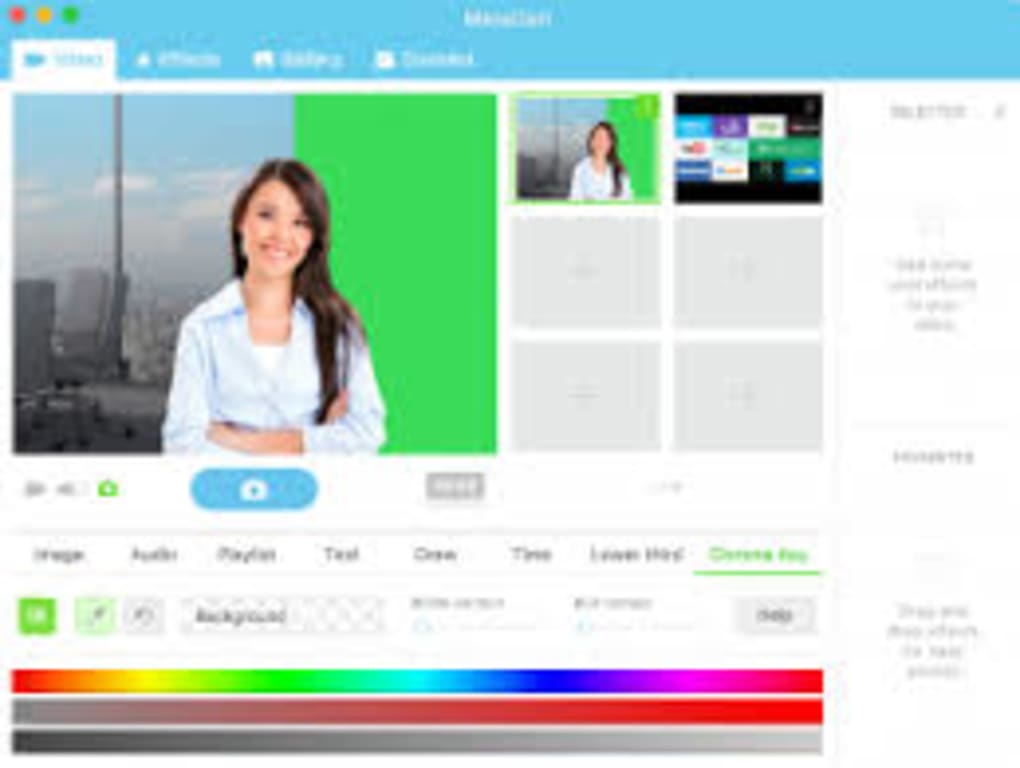
ManyCam inclut une fonction de chroma‑key basique qui fonctionne au mieux avec un fond vert ou bleu uni. Bien que les arrière‑plans intégrés puissent remplacer l’écran vert, le résultat peut sembler moins fluide que celui d’un logiciel dédié à l’écran vert.
Existe‑t‑il une version mobile de ManyCam ?
Oui, ManyCam propose des applications iOS et Android avec un ensemble réduit d’effets. Les versions mobiles se synchronisent avec votre compte de bureau, vous permettant de partager des packs d’effets personnalisés entre les appareils.
Verdict final & appel à l’action
ManyCam offre une solution légère et conviviale pour quiconque veut ajouter une touche de créativité aux appels vidéo. Si le filigrane de la version gratuite et les graphismes datés peuvent décourager les diffuseurs professionnels, la variété d’effets et l’accès gratuit en font une expérience intéressante pour les étudiants, les travailleurs à distance et les streamers sociaux. Si vous cherchez un moyen rapide de transformer une réunion Zoom banale en une expérience mémorable, essayez ManyCam. Pour ceux qui ont besoin de superpositions de haute qualité et sans filigrane, envisagez la mise à niveau premium ou explorez des alternatives modernes comme Snap Camera ou OBS Studio.
Prêt à injecter du fun dans votre prochain chat vidéo ? Télécharger ManyCam maintenant et commencez à expérimenter avec des arrière‑plans virtuels, des masques loufoques et des superpositions de texte en direct—le tout gratuitement.







